Home Daftar isi Chat Box About Contact
Tampilkan postingan dengan label Tips Trick. Tampilkan semua postingan

Kamis, 17 Mei 2012

Online Facebook, Twitter, Talk, Google +, Gmail Hanya Dengan Doble Klik


Facebook , Twitter , Google + ,G talk adalah situs jejaring sosial yang sangat ramai untuk saat ini. Hampir semua orang sudah mempunyai akun dari jejaring sosial ini. Bahkan dari satu jejaring sosial ada yang mempunyai beberapa akun. Ini di mulai dari pengalaman solkom sendiri, karena banyaknya akun , solkom di buat pusing dengan gonta ganti ID,PASSWORT, dan keluar masuk browser.Lalu solcom mencari cara agar semua akun solcom bisa online  bersamaan dengan cepat.Setelah muter muter di internet akhirnya solcom menemukan cara agar semua akun solcom bisa online secara bersamaan, yaitu dengan menggunakan applikasi SOSIAL PRO. Berikut ini adalah cara pemasangan dan informasi tentang  sosial pro.
1.Download SOSIAL PRO di sini,  kemudian instal sampai selesai.
2.masukkan key, dengan cara megklik gambar gear, lalu pilih registrasi,
   masukkan nama terserah sobat, dan masukkan key yang telah tersedia.


3.Sekarang sobat bisa memasukkan akun sobat, dari Facebook, Twitter,
   Google + , Talk, dan Gmail, dengan mengklik gambar seperti
   di bawah ini
  
   Setelah di klik, masukkan email dan password sobat. Kemudian klik
   masuk  ( sing in ). Sampai di sini sobat sudah bisa online akun sobat
   secara bersamaan .
4.Di dalam sosial pro ini, sobat juga bisa memasukkan  lebih  dari satu
   akun dalam satu jejaring sosial. misalnya sobat mempunyai 2 akun
   facebook, dan pingin memasukkan ke sosial pro ini, sobat hanya tinggal
   klik gambar plus ( + )
  
   Lalu akan di bawa ke ADD NEW SERVICE, pilih akun yang mau
   di tambahkan,( bisa facebook,twitter, gmail, talk, google + ). Kasih
   nama terserah sobat, kemudian klik ADD.
  
   Jika sudah di tambahkan tampilanya akan seperti ini.
  
   Karena yang saya buat contoh tadi facebook, maka tampilan yang
   bertambah adalah tombol facebook
   Jika sobat pingin menambahkan akun lagi  , lakukan dengan cara yang
   sama.
5.Jika sobat sudah masuk , dan membuka akun sobat , sobat bisa memilih
   tampilan. Mau yang versi HandPhone atau yang versi komputer. Hanya
   dengan mengklik gambar,
  
   berada di pojok kanan bawah
6.Atau sobat juga bisa mengatur beberapa hal , seeperti hot key, bunyi,
   show content dll , berada di bagian preferences. lihat gambar no ( 2 )
   setelah klik preferences , sobat akan di bawa ke halaman seperti ini
   
    Atur sesuai keinginan sobat.

Sekian dulu informasi dari solcom , semoga bermanfaat.

Selasa, 15 Mei 2012

cara Menyembunyikan Folder Tanpa Menggunakan Software

Kemarin saya sudah mengepostkan artikel cara menyembunyikan folder, dan sekarang saya juga mengepostkan artikel cara menyembunyikan folder. Bedanya  adalah yang sekarang  menyembunyikan folder tanpa menggunakan software. Mungkin ada yang bilang cara ini sudah basi ataupun kuno, tapi yang pasti cara ini di peruntukkan bagi yang belum mengetahuinya. Oke sobat langsung saja caranya adalah sebagai berikut,
1.Cari folder yang mau di sembunyikan, klik kanan pada mouse,kemudian
   pilih properties.
  
2.Di bagian properti ini pilih General, kemudian centang kotak kecil yang 
   
ada tulisanya hidden.,lalu klik OK .
  
3.Sekarang pilih Organize , berada di pojok kiri atas. kemudian pilih
   folder
and seach options.
  
4.Di bagian folder option ini, klik tab view, kemudian pilih Don't show
   file,folder,or drives,lalu klik OK .
  
5.Sekarang folder sobat sudah kehiden (tersembunyi).
6.Dan untuk membuka folder yang kehidden tadi sobat hanya perlu
   memilih show hidden file,folder,or drives.
  
7.Kalau sobat berkeinginan untuk merubah foder seperti semula, hilangkan
   saja centang yang ada di kotak kecil yang ada tulisanya hidden.
  
8.Selesai.

Jumat, 11 Mei 2012

Cara Menghiden ( menyembunyikan ) Folder

Sekarang jamanya modern , sudah hampir semua orang sudah mempunya komputer/laptop. atau paling gak satu rumah sudah ada komputernya. Mungkin sobat juga mengalaminya  yaitu waktu komputer sobat di gunakan OLEH keluarga, hati terasa panik karena di dalam komputer itu terdapat file pribadi sobat yang sifarnya sangat rahasia.Dan sobat sangat takut kalo jangan jangan file itu nanti di buka oleh keluarga. Untuk mengatasi masalah itu sobat gak usah kuwatir, kali ini solcom akan membawakan artikel cara menghiden (menyembunyikan ) folder. Dengan cara ini sobat bisa menyembunyikan file pribadi sobat.Di dalam artikel ini solkom akan menggunakan software  yang sifatnya sangat sederhana, dan freeware yaitu Wise Folder Hider. Untuk menggunakan Wise Folder Hider,ikuti langgkah langkah ini,
1.Kunjungi dan downloand Wise Folder Hider disini
2.Instal sampai selesai, kemudian buka Wise Folder Hider >masukkan
   password (masukkan password yang hanya sendiri yang tahu ).
3.Untuk menyembunyikan foldernya sobat hanya tinggal drag & drop
   folder di Wise Folder Hider.
  
4.Folder akan otomatis terhiden ( tersembunyi )
  
   Untuk membuka folder yang di hiden sobat harus buka melalui Wise
   Folder Hider. klik open yang di tunjukkan no ( 1 ) ini untuk membuka
   folder. Jika sobat pingin membuat folder seperti semula tidak kehiden
   sobat klik saja yang di tunjukkan no ( 2 ) lalu klik unhide ,yang di tun
   jukkan no ( 3 ). Jika sobat pingin memasukkan password di setiap
   folder,klik saja set password ,yang di tunjukkan no ( 4 )
5.selesai

Wise Folder Hider tidak hanya bisa menyembunyikan folder saja,tetapi juga bisa untuk menyembunyikan File dan isi yang berada di dalam usb.

Sekian dulu dari solcom , jika ada yang kurang mengerti boleh bertanya.


Rabu, 09 Mei 2012

Cara Cepat Membuat Ico


Mungkin kita pernah bosan melihat tampilan icon yang gitu gitu saja, mungkin juga kita sering menggonta ngganti icon dengan selera kita. Di postingan kali ini solcom akan memberikan artikel cara membuat icon dengan cepat. sebenarnya banyak sekali software untuk membuat icon , dari yang berbayar sampai yang free. Dan yang solcom gunakan di artikel ini adalah yang free , yaitu dengan ToYcon. Cara menggunakan ToYcon sangat simpel hanya beberapa langkah,
1.Run file ToYcon, lalu akan muncul gambar box seperti di bawah ini.
  
2.Setelah itu arahkan  crusor ke gambar, klik kanan pada mouse.
  
   Di Option ini untuk mengatur gambar box, zise untukmengatur besar
   kecilnya icon yang akan di buat, Languages untuk mengatur bahasa,
   Choose type untuk menetapkan file ggambar yang mau di rubah men
   jadi icon Choose format ini juga berfungsi untuk mengatur tampilan
   ico yang akan di buat. Atur sesuai kenginan sobat.
3.Kalau sudah di atur semua, sekarang buka gambar yang mau di buat
   icon
4.Sekarang Drag dan drop gambar di box (seret gambar di box)
5.Selesai, ( icon yang jadi akan otomatis berada di tempat gambar yang
   di buat tadi)

Sekian dari solcom , jika ada yang kurang paham boleh bertanya. 
Free download ToYcon

Senin, 23 April 2012

Cara Menghapus Applikasi Permission Facebook dan Layanan Online Lainya

Di mulai dari seringnya menggunakan  aplikasi tambahan di facebook, maka akun facebook solcom kemarin kebanjiran berbagai macam iklan, dan membuat beranda jadi gak enak di pandang. berpikir, berpikir dan terus berpikir apa yang menyebapkan ini terjadi,,,?  akhirnya baru ku sadari, semua itu di sebapkan karena salcom sering men "allow" aplikasi permision.  Apakah sobat juga sering  men " allow' applikasi permision,,,,?
Dengan men " allow" applikasi permission, ada keuntunganya dan ada yang tidak. Keuntunganya kita bisa menggunakan layanan aplikassi tersebut, dan kerugianya  applikasi itu bisa mengakses semua data akun  kita,  bahkan ada applikasi yang bisa mengakses sampai ke email kita. Jika sobat sudah terlanjur banyak men "allow" applikasi permision, dan pingin menghapus applikasi permission yang sudah tidak berguna , dan gak mengetahui caranya ,  sobat bisa mengikuti langkah langkah yang solcom tunjukkan ini.
1.Login ke akun sobat ( bisa Facebook, Twitter, Google, Yahoo, LinkedIn,
   Dropbox, Instagram, Flickr, FourSquare, AOL, Windows Live Profile,
   dan Familio) tapi untuk contoh ini solcom menggunakan akun facebook.
2.Kunjungi http://mypermissions.org/
3.Nanti akan muncul berbagai macam icon, kemudian klik icon jejaring
   sosial yang mau di hapus applikasi permissionya.
  
4.Nanti sobat akan di bawa ke pengaturan applikasi. Di sini sobat bisa
   mengatur applikasi atau menghapus applikasi.
  
5. Selesai

 Saran solkom, segera hapus applikasi permission yang sudah tidak berguna lagi.
  

Minggu, 22 April 2012

Cara Mengetahui Poto Kita Di Pakai Orang Lain Atau Tidak

Solcom menulis ini karena ada poto seorang teman yang di  curi oleh seseorang dan di pajang sembarangan,,,, coba bayangkan sendiri seumpama poto sobat di curi seseorang, dan di pajang  sembarangan, pasti sangat jengkel kan, apalagi kalo di pasang di situs dewasa, pasti kepala rasanya pingin meledak,,,,, he he he, begitu juga temanku, dia juga sangat marah sekali. Lalu solcom mencari cara, gimana caranya mengetahui poto kita di pajang seseorang atau tidak. Akhirnya  ketemu juga , dengan menggunakan TinEye.
Dan jika sobat juga pingin mengetahui poto sobat di gunakan orang lain atau tidak , langsung saja ikuti cara berikut,
1.Buka foto sobat yang mau di lacak, ( dalam contoh ini solcom menggu
   nakan salah satu foto dari facebook )lalu  klik kanan pada poto, kemudi
   an pilih COPY IMAGE LOCATION
  
2.Kalo sudah, buka TinEYE  disini
3.Kemudian paste URL yang sudah di copy tadi di TinEye
  
4.Kemudian tekan  SEARCH, kalo hasilnya 0 results, sobat bisa sedikit
   tertawa karena foto  sobat gak ada yang memakai.
  
5 Selesai
Keterangan:  untuk melacak poto, sobat tidak harus menggunakan URL poto , sobat juga bisa menggunakan upload poto, di TinEye di sediakan layanan untuk upload poto.

Untuk pengguna mozila firefox  sobat bisa menggunakan ADD-ON TinEye. Di sini sobat gag usah copy paste URL, Dan untuk menggunakanya sobat tinggal klik kanan pada poto yang mau di lacak kemudian pilih SEARCH IMAGE ON TinEye.
 
Selesai.

Download dan instal ADD-ON disini

Sedikit kekurangan dari TinEeye adalah TinEye tidak bisa melacak poto yang di download dan di pajang kurang dari  2 minggu,  jika sudah ada 2 minggu TinEye pasti bisa melacak.


Jumat, 20 April 2012

Cara Mengganti Background Twitter

Twitter adalah media sosial yang sangat terkenal, sekarang ini sudah hampir semua sudah mempunyai akun twitter. Dan banyak pengguna twitter yang berlomba lomba  mencari cara agar tampilan twitternya seindah mungkin.  Untuk itu kali ini solcom akan  share mempercantik tampilan twitter dengan mengubah  background twitter.Oke sobat langsung saja dengan caranya,
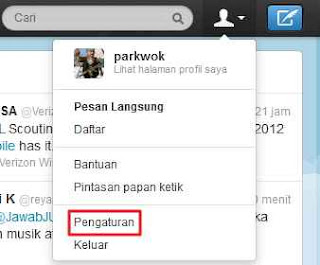
1.Login ke twitter sobat.
2.Pilih PENGATURAN , ini terletak di pojok kanan atas.
  
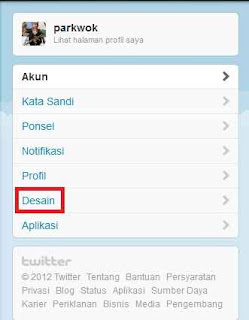
3.Kemudian pilih DESAIN.
  
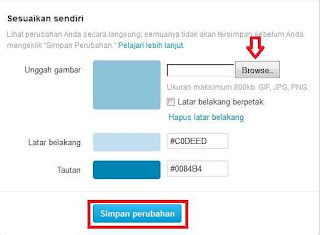
4.Kemudian pilih gambar di BROWSER, kalau sudah sesuai SIMPAN
  
5.Selesai.

KETERANGAN: Usahakan gambar background yang mau di pasang harus sesuai dengan resolusi layar komputer sobat.


Senin, 16 April 2012

Cara Memberi Password Pada File WinRaR

Sebelun bicara yang lebih jauh solcom mau menegaskan terlebih dahulu, tutorial ini di tujukan bagi yang belum tahu , untuk yang sudah ahli cukup di simak sambil senyum. Karena kemarin ada teman yang bertanya kepada solcom, gimana cara memberi password pada file winrar? untuk Memenui permintaan teman itu , solcom memberanikan diri memenulis tutorial itu di blog ini.  Oke sobat langsung saja kita mulai,
  1. Cari file itu, lalu arahkan crusor pada file, kemudan klik kanan pada mouse, nanti akan keluar kotak baru, pilih Add to archive.
  2. Kemudian akan  keluar kotak seperti di bawah ini

    Untuk archive name , sobat bisa  isi sesuai keinginan sobat, ini untuk nama file rar yang akan di buat. Untuk archive format sobat bisa memilih RAR atau Zip. Untuk pengaturan yang lain terserah sobat,. Kalo sudah pilih tab Advanced, ini terletak di atas.
  3. Di Advanced ini langsung saja pilih set password.
  4. Isikan password  sesuai keinginan sobat, di situ ada  2  kotak isi dengan password yang sama. lalu klik oke.
  5. Kemudian klik oke juga pada kotak di nomer 3.  Tunggu sampai proses selesi.
Sekian dulu tutorial dari solcom ,jika masih ada yang masih kurang mengerti ,boleh bertanya di kotak komentar.

Rabu, 11 April 2012

Cara Mengatasi File Rar atau Zip yang Error

pernahkah sobat download file rar , dan pada waktu mau mengextracknya filenya eror. Kalau pernah pasti sangat jengkel kaena sudah download lama lama tapi   filenya gak bisa di gunakian.  Dan untuk mengatasi masalah itu solcom kali ini akan memberikan tip biar file yang eror tadi bisa di gunakan.
  • arahkan crusor sobat pada file rar / zip yang eror tadi,lalu tekan kanan pada mouse, sekarang ganti arahkan crusor ke extract ffile lalu tekan kanan pada mouse.

  • Kalau sudah akan muncul windows baru , centang pada kotak kecil yang ada tulisanya keep broken files. lalu klik OK

  • Selesai
atau bisa juga degan cara buka file rar / zip yang eror tadi , lalu arahkan crusor pada filenya , tekan kanan pada mouse , klik tulisan repair archive. kemudian extact file rar / zip yang baru di repair.

NB : Cara cara di atas tidah sepenuhnya berasil 100% . Jika filenya rusaknya tidak terlalu parah maungkin cara di atas bisa di gnakan .

Minggu, 01 April 2012

Cara Memasang Nama Kita di Taskbar


      Denga sedikit ngantuk , solcom akan  memberikan cara gimana cara menulis  nama di taskbar,dengan cara mengubah AM-PM  pada jam komputer.                                                      
lihat gambar di atas, asik kan. Kalau sobat pingin mengetahui gimana cara membuatnya , coba di cermati dan di pelajari tutorial dari solkom di bawah ini

  1. Buka start menu, klik kontrol panel, lalu pilih add language
                      
  2. Gambar akan berubah dan pilih location.

                      
  3. Lalu akan muncul windows baru , pilih formats.

            
  4. setelah memilih formats, lalu pilih additional settings.


  5. lalu akan muncul windows baru lagi kemudian pilih di tab time

             
  6. ganti AM, PM, dengan nama yang sobat inginkan ,kemudian klik OK

                
  7. Setelah gambar nomer 6 di klik OK maka  gambar nomer 6 akan hilang , kemudian gambar nomer 5 juga harus di klik OK
  8. TAMAT
NB : Solkom menulis tutorial ini menggunakan  windows 8 . jika sobat menggunakan windows  xp/viesta/7 ,mungkin agak berbeda tapi lebih mudah. Intinya sobat harus masuk ke kotrol panel , cari di language dan location pasti akan ketemu.

Sabtu, 31 Maret 2012

Cara Menggabungkan File Yang di Pecah Dengan Winrar


    Kemarin ada sobat mendownload film, dan ternyata file yang di download terbagi menjadi 4 file dan semuanya di bungkus dengan winrar. Lalu di bertanya kepadaku ," gimana cara menggabungkan ke empat file ini.biar jadi satu file film? ". Untuk memenui permintaan sobat tadi , dan untuk sobat sobat lain yang belum tahu, kali ini solcom akan memberikan  caranya menggabungkan file yang di pecah dengan winrar.
  • Komputer sobat harus sudah terpasang winrar. kalo belum punya bisa download disini. Kalo sudah terpasang langsung aja ke langkah selanjutnya.
  • Cari file pecahan winrar yang mau di jadikan satu.
  • Block semua file. ketik kanan pada mouse,pilih extract file atau extract here.

               
  • Kalo sobat pilih extract file, maka nanti akan muncul windows baru, klik aja OK, dan file akan jadi dengan di bungkus folder. Sedangkan kalo sobat memilih yang extract here,file akan langsung jadi tanpa di bungkus  folder .
Oke sb sekian dulu tutorial dari solcom , jika kurang paham boleh bertanya.

Jumat, 30 Maret 2012

Cara Membuat Status Dan Komentar Berwarna Biru di Facebook

   facebook adalah jejaring sosial yang sangat terkenal untuk saat ini. Anak anak , remaja , bapak bapak, ibu ibu , bahkam kakek kakek, sekarang nggak mau ketinggalan dengan namanya facebook. Dan kali ini solkom juga akan membawakan artikel masalah facebook, yaitu cara membuat status dan komentar berwarna biru. karena kemarin ada seorang teman yang bertanya gimana cara membuat status berwarna biru, maka aku berpikir , mungkin sobat juga banyak yang gak mengetahui cara menbuat status berwarna biru. Walaupun cara ini Sudah lama tapi  untuk menambah pengetahuan bagi yang belum tahu maka aku beranikan diri untuk menulis tutorial ini.
   Oke sob langsung aja ,
  • Buka facebook, lalu login.
  • Tulis status / komentar seperti di  bawah ini.

    @@[2:[0:2:Tulis Status/ Komentar Sobat Di Sini]]


    Ganti tulisan yang berwarna biru dengan kata kata yang Sobat inginkan.
  • Lalu kirim, dan lihat hasilnya.
Sekian dulu solkom memberikan tutorial, jika masih gak ngerti boleh bertanya di kotak komentar.

Kamis, 29 Maret 2012

Cara Memasang Bahasa Indonesia di Windows 7

   Sobat mungkin sudah lama menggunakan komputer , bahkan mungkin sudah gonta ganti windows,karena bosan dengan tampilan nya. Pernahkah sobat berpikir untuk menggunakan bahasa sendiri ( bahasa dalam negeri ) di dalam komputer sobat?. Kalo jawabanya ya , dan belum tahu caranya , solcom akan memberikan caranya .

  1. Pertama sobat harus mewndonload pack untuk bahasa indonesia tersebut. Dan untuk mendownloadnya sobat harus masuk ke situs resmi microsolf, untuk mempermudah klikk disni. Di sana terpapang jelas  dua file yang satu 32 Bit dan yang satu lagi 64 Bit. silahkan download dan pilih sesuai denga  windows yang sobat gunakan.
  2. Setelah selesai mendownload instal file tersebut dengan mengklik dua kali , atau bisa juga dungan menekan kanan pada mouse terus tekan tuilisan instal.
  3. Akan muncul instal wizard, pastikan kotak yang ada tulisanya indonesian di cawang, lalu neext.

    .        
  4. Centang opsi " i accept the license terms " kemudian neext.

             
  5. Lalu di suruh baca tentang pack itu , terserah sobat mau baca atau gak, kalo udah  klik neext.

              
  6. Tunggu proses instalasi sampai selesai.

           
  7. Setelah instalasi selesai klik neext sekali lagi.

             
  8. Terakhir,pilihlah bahasa  indonesia dan berikan tanda centang pada" Apply display language to welcome screen and system accounts " lalu klik  Change display language.

             
  9. Lalu muncul pemberitahuan di suruh restart, dan restart lah.

                  
  10.  Setelah restart windows akan berubah menjadi bahasa indonesia.
Sekian dulu sob tutorial dari solcom , jika masih kesulitan bisa bertanya di kotak komentar.

kanan home
Template by : solcom